How can we help?
Lastschriften für Abo Korrespondenz einziehen
Workflow zum Einziehen der Lastschriften per bestehender Excel-Datei vom Vorjahr
1. Excel-Datei aktualisieren
WICHTIG: Die Datei darf immer nur die reinen Daten enthalten: Die erste Zeile enthält die Spaltentitel ("Vorlagenbezeichnung, IBAN des Zahlungsempfängers" etc.), darunter kommen die Daten. KEINE WEITEREN TEXTE WIE ÜBERSCHRIFTEN ODER ANMERKUNGEN.
Zum Aktualisieren wichtig: Die erste Spalte muss jedes Jahr angepasst werden, indem bei "Abo25-" vor dem jeweiligen Namen die Jahreszahl geändert wird. Das geht per "Suchen und ersetzen", indem man den Ausdruck "Abo25-" durch "Abo26-" (etc.) ersetzt.
Wenn die Datei komplett und aktuell ist:
2. Excel-Datei als CSV-Datei abspeichern
Format: "UTF-8, durch Zeichen getrennt"
3. Ins Online-Banking der LIGA-Bank einloggen und Vorlage erstellen
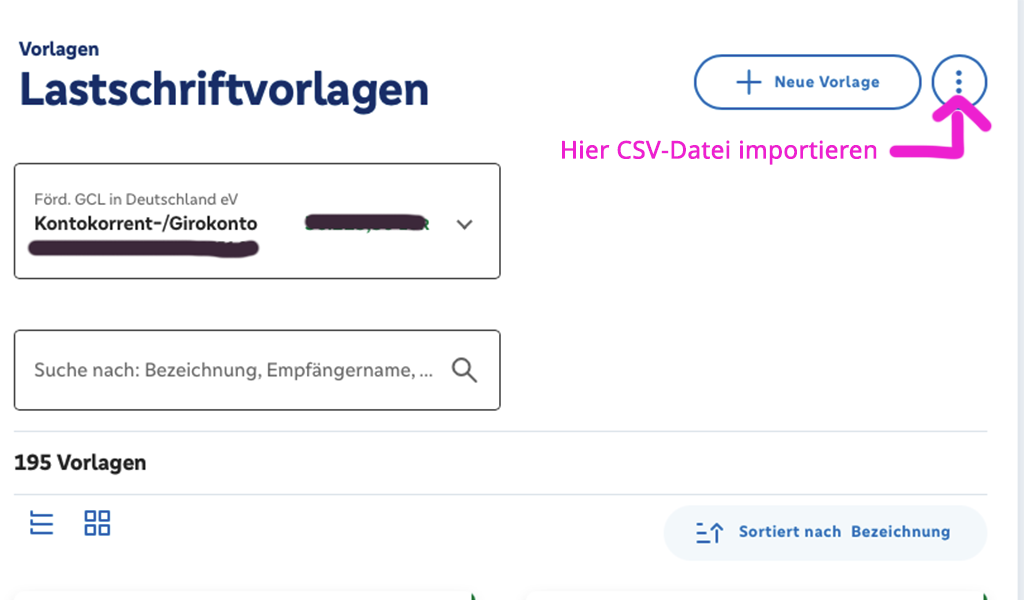
- Oben den Reiter "Vorlagen" wählen
- Dann links in der Spalte „Lastschriftvorlagen“ auswählen
- Rechts neben „+ Neue Vorlage“ sind drei senkrecht angeordnete Punkte, hier draufklicken und „Vorlagen importieren“ anklicken
- Zum Import die CSV-Datei auf dem Rechner auswählen und hochladen
- Die importierten Lastschriften erscheinen unter dem 100-er-Konto
4. Neue Sammellastschrift anlegen
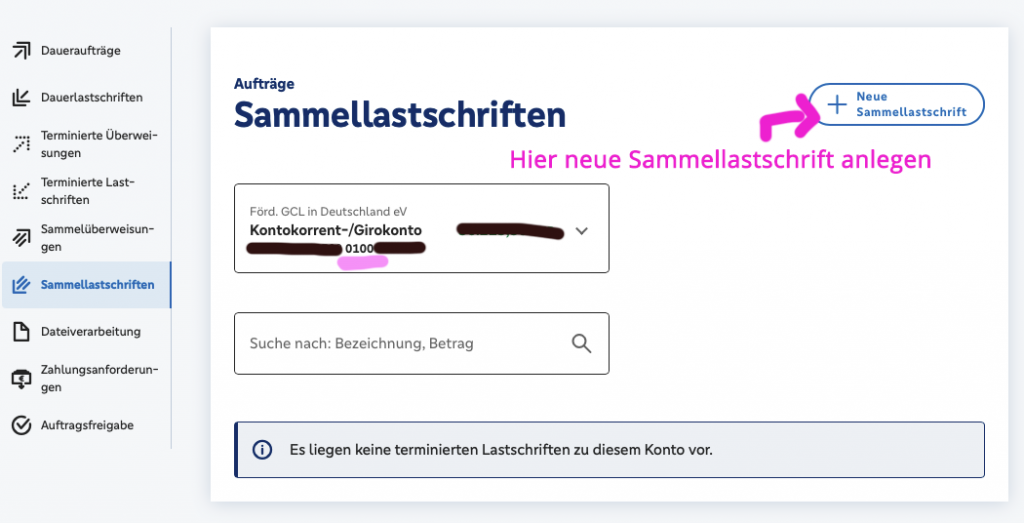
- Wechseln zum Reiter „Aufträge“, dort links den Punkt „Sammellastschriften“ wählen
- „+ Neue Sammellastschrift“ anklicken
- Ausfüllen:
Bezeichnung eingeben (z.B. Abo Korrespondenz 2026), Fälligkeitsdatum, Basis-Sammellastschrift, Ausführungsart: Einmalig
5. Die importierten Vorlagen zur Sammellastschrift hinzufügen
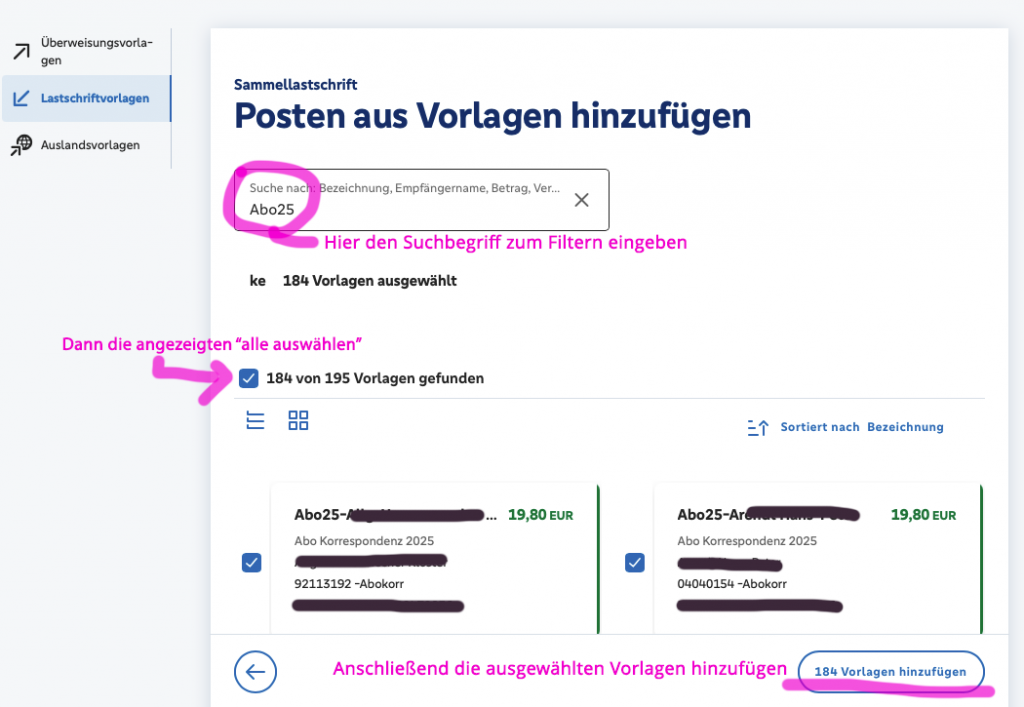
- „Posten aus Vorlagen hinzufügen“ anklicken -> Es werden alle Vorlagen gezeigt
- In dem Suchfeld oben „Abo26“ eingeben (oder entsprechend angepasst an die Bezeichnung in der ersten Spalte „Vorlagenbezeichnung“)
- Jetzt werden nur die Vorlagen für die Sammellastschrift Korrespondenz aus dem aktuellen Jahr angezeigt -> Alle auswählen (Das Kästchen oben vor ### von ### Vorlagen gefunden)
- Button unten rechts "### Vorlagen hinzufügen“ klicken
- Überprüfen, wenn alles passt:
6. Sammellastschrift speichern und freischalten
Wenn alles passt, den blauen Button „Überprüfen & Beauftragen“ klicken und die Sammellastschrift dann im Vier-Augen-Prinzip mit TAN und Karte freischalten.