
Versandlauf GCLintern Postversand
1. Pflege der Liste – Wer erhält GCLintern per Post?
GCLintern-Abonnent:innen werden im Modul asVerein eingetragen. Hierzu reicht ein kleiner Haken.
- Die Person, die das GCLintern erhalten soll, suchen.
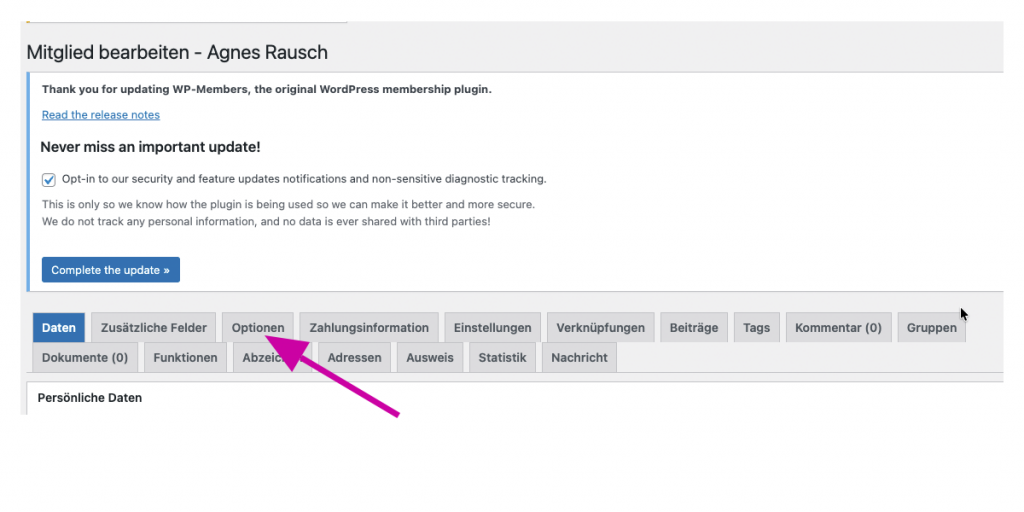
- Dann auf "Bearbeiten" klicken und in der Bearbeitungsansicht den Tab "Optionen" wählen.
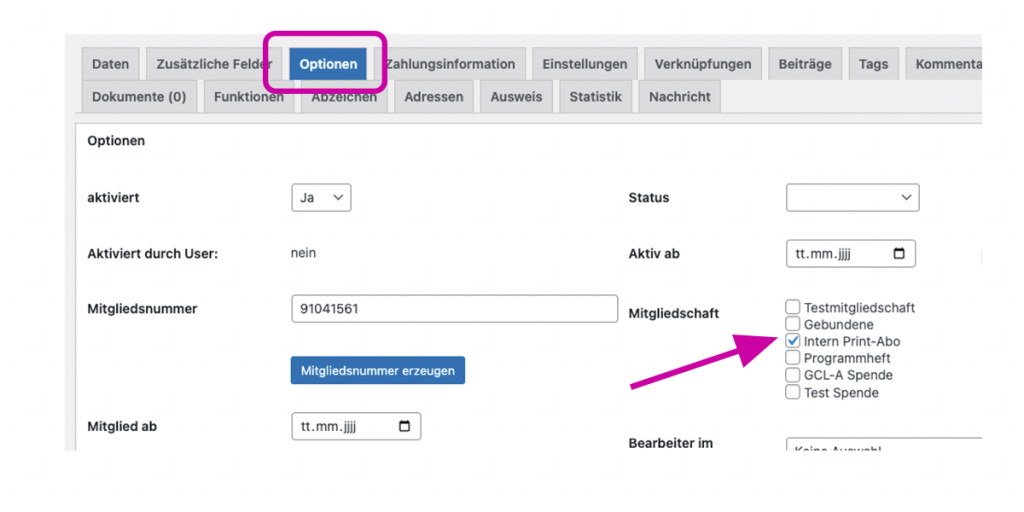
- Dort findet sich (rechts oder auch unten, je nach persönlicher Ansicht) der Punkt "Mitgliedschaft". Hier bitte den Haken bei "Intern Print-Abo" setzen. Mehr braucht es nicht.
2. Versandlauf vorbereiten
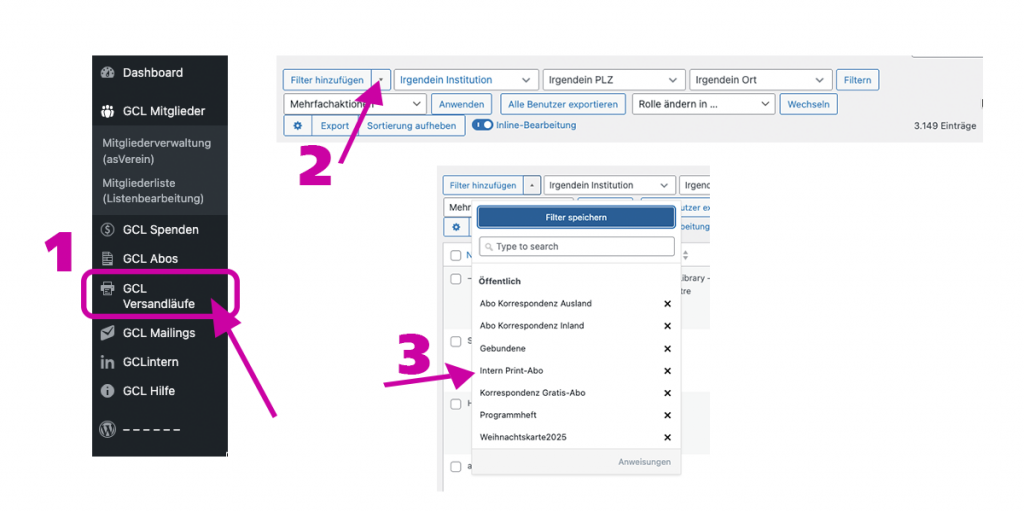
Um den Versandlauf vorzubereiten, wird die Ansicht "GCL-Versandläufe"(LINK zur Liste) in der WordPress-Menüleiste links ausgewählt.
Wähle dann bei den Filtern (Button "Filter hinzufügen, auf den kleinen Pfeil daneben klicken) den Filter "Intern Print-Abo" aus.
Anschließend sollte die Liste nur noch die Personen anzeigen, die das GCLintern erhalten. Ein Blick auf die Anzahl der Einträge in der Liste gibt hierzu einen Hinweis (aktuell sind es 166, Stand Februar 2026).
3. CSV-Export der Adressliste
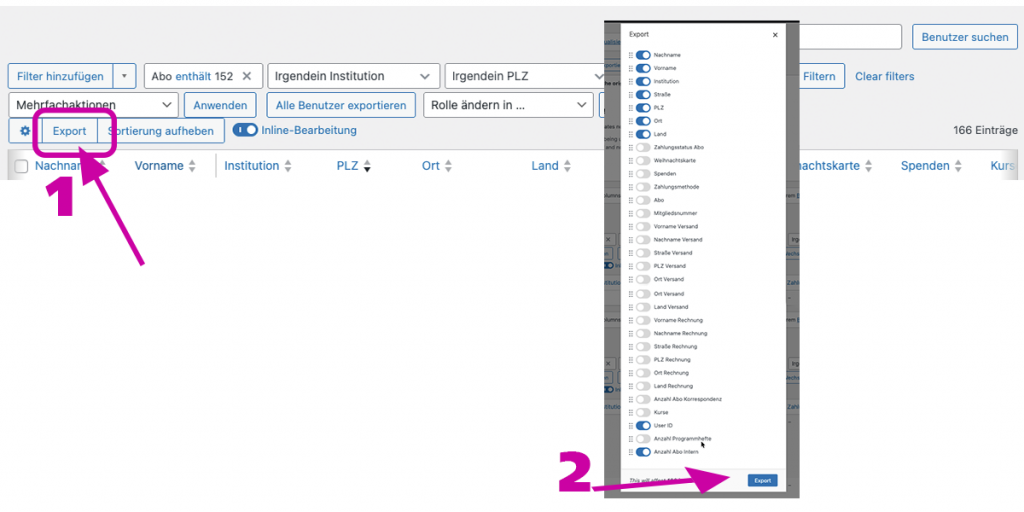
Nun klicke auf den Button "Export" und prüfe in dem Fenster, das sich öffnet, dass folgende Felder angehakt sind:
- Nachname
- Vorname
- Institution
- Straße
- PLZ
- Ort
- Land
- User ID
- Anzahl Abo Intern
Dann klicke auf Exportieren und speichere die exportierte CSV-Datei in einem Ordner für den GCLintern-Versandlauf.
4. Etiketten über Serienbrief erstellen
Um die Etiketten für den Versand zu erstellen, brauchst du die Datei "gcl-intern-etikettendruck-serienbriefvorlage2025.docx". Die sollte auf dem Sekretariats-Rechner im entsprechenden Ordner für den Versandlauf abgespeichert sein.
Öffne die Datei. Falls du eine Meldung bekommst, dass eine Berechtigung für den Zugriff auf eine weitere Datei (mit der Endung .csv) nötig ist, bestätige die Auswahl der Datei erst einmal. Falls du aufgefordert wirst, eine Datei als Datenquelle anzugeben, wähle die frisch exportierte CSV-Datei aus.
Vermutlich wird dann noch gefragt, mit welcher Codierung die Datei konvertiert werden soll. WICHTIG: Hier bitte IMMER "Unicode (UTF-8)" auswählen. Eventuell steht diese Frage auch ganz am Anfang des Prozesses, weil das Dokument noch mit einer alten CSV-Datei verknüpft ist.
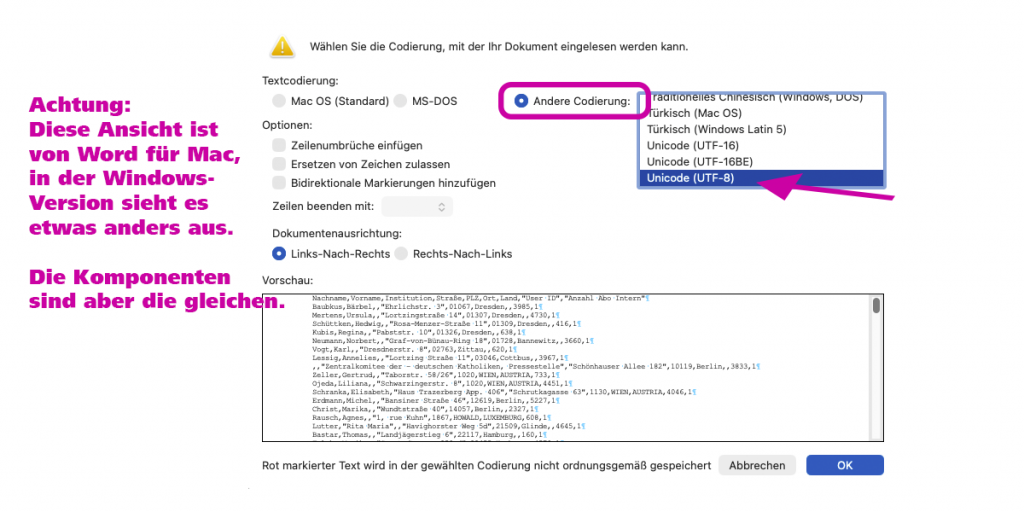
WICHTIG: Unten findest du ein paar wichtige Hinweise für eventuelle Fehler im Prozess und was dann zu tun ist.
Anschließend sollte sich die Serienbrief-Vorlage für die Etiketten in Word öffnen.
Eventuell wird nun eine Ansicht angezeigt, in der immer wieder derselbe Name auf jedem Etikett steht. Oder es erscheint die Formel-Ansicht, die ebenfalls eher irritierend aussieht. Das interessiert aber an dieser Stelle nicht. Wichtig ist nun, dass die aktuelle Abonnent:innen-Liste mit dem Serienbrief verbunden ist. Falls dies nicht schon geschehen ist (im vorhergehenden Schritt), muss das nun erfolgen:
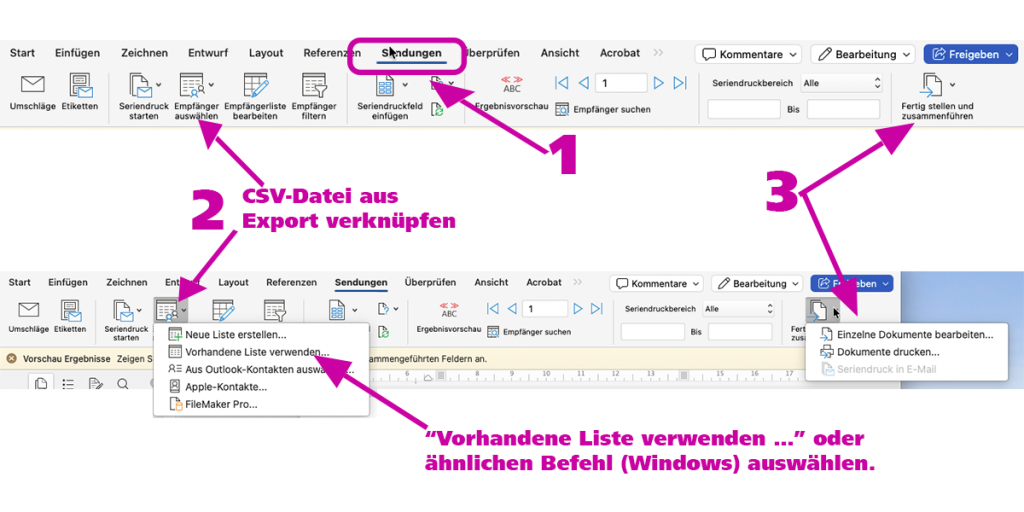
Unter dem Reiter "Sendungen" wird der Serienbrief bearbeitet.
Hier auf "Empfänger auswählen" (oder ein ähnliches Feld, hier unterscheiden sich die verschiedenen Wort-Versionen ein wenig) klicken und dann auf "vorhandene Liste verwenden". Es geht dann ein neues Fenster auf, in dem du die aktuelle Liste im CSV-Format (die wir eben exportiert haben) auswählen kannst. Auf "Öffnen" klicken und wieder bei der Frage nach der Codierung unbedingt "Unicode (UTF-8)" auswählen! Jetzt ist der Serienbrief mit den richtigen Daten verbunden und es braucht nur noch einen letzten Schritt:
Klicke auf das Feld: "Fertigstellen und zusammenführen" und wähle entweder "einzelne Dokumente bearbeiten" (empfohlen!), dann öffnet sich ein neues Word-Dokument mit allen Etiketten, die im Zweifel noch mal händisch nachbearbeitet werden können, wenn sich Fehler eingeschlichen haben. Oder wähle "Dokumente drucken", dann gehen die Etiketten ohne vorherige Prüfung an den Drucker.
5. Mögliche Fehler
Beim Öffnen der Vorlagendatei kann es zu verschiedenen Fehlern kommen, die Verwirrung stiften.
Häufigstes Problem: Es öffnet sich das Nachfrage-Fenster zur Codierung und du bist dir nicht mehr ganz sicher, was du anklicken sollst. Daher klickst du auf "Abbrechen" – Bei den meisten Word-Versionen bringt einen das in Teufels Küche … Denn es wird dann nicht der Prozess des Öffnens der Datei abgebrochen, sondern nur dieser eine Schritt – und Word bietet dir nun folgendes an (Ansicht je nach Word-Version unterschiedlich):
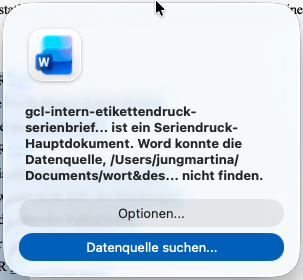
Hier unbedingt auf "Datenquelle suchen" klicken und die exportierte CSV-Datei auswählen! Danach wird sich wieder das Fenster öffnen, das nach der richtigen Konvertierung fragt. Diesmal vorher informieren, dass immer UTF-8 gewählt werden muss 🙂
Wenn du auf "Optionen…" klickst, wird es noch schlimmer, denn dann landet man nur noch bei zwei Varianten, die man eigentlich beide nicht wollte:
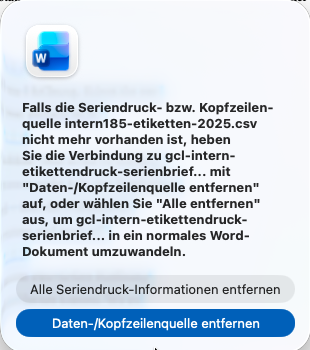
Jetzt bleibt nur noch die Variante "Daten-/Kopfzeilenquelle entfernen" übrig, sonst hat man erst einmal das komplette Seriendruck-Dokument entschärft.
Das Dokument öffnet sich dann und sollte ohne zu speichern wieder geschlossen werden.
Mögliche Fehler(meldungen) beim Bearbeiten des Dokuments
Beim Verknüpfen der CSV-Datei kommt die Fehlermeldung, dass ein Seriendruckfeld im Hauptdokument verwendet wird, aber nicht in der Datenquelle vorhanden ist.
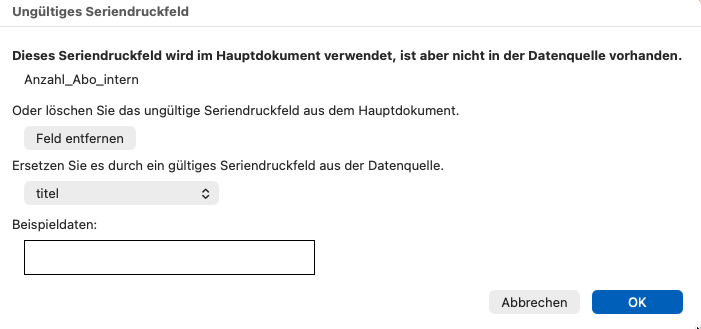
GRUND FÜR DIE FEHLERMELDUNG: Du hast entweder die falsche Seriendruck-Vorlage genommen (es gab Vorgängerversionen) oder aus Versehen eine falsche CSV-Datei ausgewählt (auch hier vielleicht eine alte, die noch nach einem anderen System aufgebaut war).
LÖSUNG: Auch hier führt der Befehl "Abbrechen" leider nicht dazu, dass der Vorgang einfach abgebrochen wird. Du musst sehr, sehr oft auf "Abbrechen" klicken, bis alle Felder für alle Etiketten auf der Seite einmal durch sind, erst dann verschwindet das Fenster und du hast ein Seriendruck-Dokument mit lauter Fehlermeldungen in den Etiketten. Dieses bitte OHNE ZU SPEICHERN (!) wieder schließen. Und dann mit den richtigen Dateien wieder von vorn beginnen.
ALTERNATIVE MÖGLICHKEIT: Wenn du sicher bist, dass du die richtige Vorlagendatei und die richtige Export-Datei genommen hast, dann lohnt es sich, unter dem Befehl "Ersetzen sie es durch ein gültiges Seriendruckfeld aus der Datenquelle" (oder ähnlich) zu schauen, welche Feldnamen in der Datenquelle vorhanden sind. Vielleicht hat sich auch nur die Bezeichnung eines Feldes in asVerein verändert (Beispielsweise: Strasse wurde zu Straße oder aus Ort wurde Anschrift). In diesem Fall kannst du das passende Feld auswählen, dann werden die Daten richtig zugeordnet. Dann auf OK klicken und alles sollte passen.